
یکی از ویژگیهای پرطرفدار تلگرام، ارسال پیام صوتی (ویس) است که به کاربران این امکان را میدهد تا به راحتی نظرات، احساسات و اطلاعات خود را به صورت صوتی با دیگران به اشتراک بگذارند. اما برای استفاده از این ویژگی، باید مطمئن شویم که قابلیت ارسال و دریافت ویس در تلگرام به درستی فعال است. در این مقاله از دیجی فالوور، به شما نشان خواهیم داد که چگونه ویس تلگرام را فعال کرده و از آن بهرهبرداری کنید.
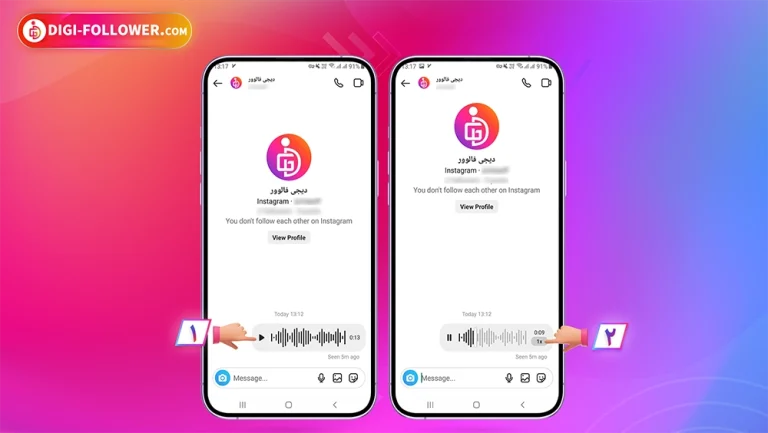
قابلیت تنظیم سرعت پخش ویس در اینستاگرام
هنگامی که اپلیکیشن های خاص مانند اینستاگرام پا به عرصه گذاشتند، توجه کاربران به سایر پیام رسان ها کمتر شد. علاوه بر این با بروزرسانی نسخه جدید اپلیکیشن اینستاگرام، همواره قابلیت های جالب و جذاب تری به آن افزوده می شود که همین امر رضایت کاربران را افزایش داده است.
در این برنامه، کاربران قادرند پیام های صوتی و متنی، عکس و فیلم و محتویات گوناگونی را در زمینه های متنوع منتشر نمایند. امروزه کاربران بیشتر از دایرکت اینستاگرام برای ارسال پیام صوتی یا همان وویس استفاده می کنند و ارسال پیام به صورت ویس جایگزین پیام های متنی شده است. اینستاگرام نیز با توجه به این امر، تغییراتی را رقم زده است. در این مقاله قصد داریم به قابلیت های بخش دایرکت اینستاگرام، ارسال ویس و تنظیم سرعت آن بپردازیم. پس با سایت دیجی فالوور همراه ما باشید.
1. بررسی تنظیمات میکروفون گوشی
اولین قدم برای ارسال ویس در تلگرام، اطمینان از اینکه میکروفون گوشی شما به درستی فعال است. اگر میکروفون گوشی شما به درستی کار نمیکند، نمیتوانید پیام صوتی ارسال کنید.
- برای گوشیهای اندروید: وارد تنظیمات گوشی خود شده و به بخش "صدا و هشدار" یا "تنظیمات صدا" بروید. مطمئن شوید که هیچ گونه محدودیتی برای دسترسی تلگرام به میکروفون وجود ندارد.
- برای گوشیهای iPhone: به تنظیمات گوشی بروید، سپس وارد بخش "حریم خصوصی" و "میکروفون" شوید و مطمئن شوید که تلگرام دسترسی به میکروفون شما دارد.
2. بررسی مجوزهای تلگرام برای استفاده از میکروفون
اگر تلگرام به میکروفون گوشی دسترسی ندارد، نمیتوانید ویس ارسال کنید. برای فعال کردن این دسترسی، مراحل زیر را دنبال کنید:
-
برای اندروید: به تنظیمات گوشی بروید، وارد بخش "برنامهها" یا "مدیریت برنامهها" شوید و تلگرام را پیدا کنید. سپس وارد بخش "مجوزها" شوید و اطمینان حاصل کنید که دسترسی به میکروفون برای تلگرام فعال است.
-
برای iOS: به تنظیمات گوشی بروید، وارد بخش "حریم خصوصی" شوید و سپس گزینه "میکروفون" را انتخاب کنید. اطمینان حاصل کنید که تلگرام مجوز استفاده از میکروفون را دارد.
3. استفاده از دکمه ضبط ویس
بعد از فعال شدن میکروفون و دسترسی به تلگرام، حالا میتوانید از دکمه ضبط ویس برای ارسال پیام صوتی استفاده کنید. کافیست مراحل زیر را دنبال کنید:
- وارد چت مورد نظر شوید.
- دکمه میکروفون که در پایین صفحه و کنار فیلد نوشتن پیام قرار دارد را فشار داده و نگه دارید.
- هنگام نگه داشتن دکمه، شروع به صحبت کنید. برای ارسال ویس، دکمه را رها کنید.
- اگر بخواهید ویس خود را لغو کنید، دکمه را به سمت بالا بکشید و رها کنید.
4. بررسی بهروزرسانی تلگرام
گاهی اوقات مشکلات ارسال ویس به دلیل نسخه قدیمی تلگرام ایجاد میشود. برای اطمینان از فعال بودن تمام ویژگیها، بهتر است تلگرام خود را به جدیدترین نسخه بهروزرسانی کنید.
- برای اندروید: به گوگل پلی بروید و در بخش "برنامههای من" تلگرام را بهروزرسانی کنید.
- برای iOS: وارد اپ استور شوید و تلگرام را به آخرین نسخه بهروزرسانی کنید.
5. رفع مشکلات احتمالی ارسال ویس
اگر پس از انجام مراحل فوق هنوز نتوانستید ویس ارسال کنید، ممکن است مشکل از اتصال اینترنت شما باشد. برای ارسال ویس، اتصال اینترنت باید پایدار و پرسرعت باشد.
همچنین، اگر تلگرام شما به خوبی به اینترنت متصل است و همچنان مشکل وجود دارد، ریستارت کردن گوشی و باز کردن مجدد تلگرام ممکن است مشکل را حل کند.
نتیجهگیری
ویس تلگرام یکی از ویژگیهای کاربردی و جذاب این اپلیکیشن است که به شما امکان میدهد پیامهای خود را به صورت صوتی ارسال کنید. با انجام مراحل بالا و اطمینان از اینکه میکروفون گوشی شما به درستی فعال است و تلگرام دسترسی لازم را دارد، میتوانید به راحتی از این ویژگی استفاده کنید. اگر با مشکلی مواجه شدید، بهروزرسانی تلگرام و بررسی تنظیمات اینترنت میتواند راهحل مشکل شما باشد.
یکی از ویژگیهای پرطرفدار تلگرام، ارسال پیام صوتی (ویس) است که به کاربران این امکان را میدهد تا به راحتی نظرات، احساسات و اطلاعات خود را به صورت صوتی با دیگران به اشتراک بگذارند. اما برای استفاده از این ویژگی، باید مطمئن شویم که قابلیت ارسال و دریافت ویس در تلگرام به درستی فعال است. در این مقاله از دیجی فالوور، به شما نشان خواهیم داد که چگونه ویس تلگرام را فعال کرده و از آن بهرهبرداری کنید.
قابلیت تنظیم سرعت پخش ویس در اینستاگرام
هنگامی که اپلیکیشن های خاص مانند اینستاگرام پا به عرصه گذاشتند، توجه کاربران به سایر پیام رسان ها کمتر شد. علاوه بر این با بروزرسانی نسخه جدید اپلیکیشن اینستاگرام، همواره قابلیت های جالب و جذاب تری به آن افزوده می شود که همین امر رضایت کاربران را افزایش داده است.
در این برنامه، کاربران قادرند پیام های صوتی و متنی، عکس و فیلم و محتویات گوناگونی را در زمینه های متنوع منتشر نمایند. امروزه کاربران بیشتر از دایرکت اینستاگرام برای ارسال پیام صوتی یا همان وویس استفاده می کنند و ارسال پیام به صورت ویس جایگزین پیام های متنی شده است. اینستاگرام نیز با توجه به این امر، تغییراتی را رقم زده است. در این مقاله قصد داریم به قابلیت های بخش دایرکت اینستاگرام، ارسال ویس و تنظیم سرعت آن بپردازیم. پس با سایت دیجی فالوور همراه ما باشید.
1. بررسی تنظیمات میکروفون گوشی
اولین قدم برای ارسال ویس در تلگرام، اطمینان از اینکه میکروفون گوشی شما به درستی فعال است. اگر میکروفون گوشی شما به درستی کار نمیکند، نمیتوانید پیام صوتی ارسال کنید.
- برای گوشیهای اندروید: وارد تنظیمات گوشی خود شده و به بخش "صدا و هشدار" یا "تنظیمات صدا" بروید. مطمئن شوید که هیچ گونه محدودیتی برای دسترسی تلگرام به میکروفون وجود ندارد.
- برای گوشیهای iPhone: به تنظیمات گوشی بروید، سپس وارد بخش "حریم خصوصی" و "میکروفون" شوید و مطمئن شوید که تلگرام دسترسی به میکروفون شما دارد.
2. بررسی مجوزهای تلگرام برای استفاده از میکروفون
اگر تلگرام به میکروفون گوشی دسترسی ندارد، نمیتوانید ویس ارسال کنید. برای فعال کردن این دسترسی، مراحل زیر را دنبال کنید:
-
برای اندروید: به تنظیمات گوشی بروید، وارد بخش "برنامهها" یا "مدیریت برنامهها" شوید و تلگرام را پیدا کنید. سپس وارد بخش "مجوزها" شوید و اطمینان حاصل کنید که دسترسی به میکروفون برای تلگرام فعال است.
-
برای iOS: به تنظیمات گوشی بروید، وارد بخش "حریم خصوصی" شوید و سپس گزینه "میکروفون" را انتخاب کنید. اطمینان حاصل کنید که تلگرام مجوز استفاده از میکروفون را دارد.
3. استفاده از دکمه ضبط ویس
بعد از فعال شدن میکروفون و دسترسی به تلگرام، حالا میتوانید از دکمه ضبط ویس برای ارسال پیام صوتی استفاده کنید. کافیست مراحل زیر را دنبال کنید:
- وارد چت مورد نظر شوید.
- دکمه میکروفون که در پایین صفحه و کنار فیلد نوشتن پیام قرار دارد را فشار داده و نگه دارید.
- هنگام نگه داشتن دکمه، شروع به صحبت کنید. برای ارسال ویس، دکمه را رها کنید.
- اگر بخواهید ویس خود را لغو کنید، دکمه را به سمت بالا بکشید و رها کنید.
4. بررسی بهروزرسانی تلگرام
گاهی اوقات مشکلات ارسال ویس به دلیل نسخه قدیمی تلگرام ایجاد میشود. برای اطمینان از فعال بودن تمام ویژگیها، بهتر است تلگرام خود را به جدیدترین نسخه بهروزرسانی کنید.
- برای اندروید: به گوگل پلی بروید و در بخش "برنامههای من" تلگرام را بهروزرسانی کنید.
- برای iOS: وارد اپ استور شوید و تلگرام را به آخرین نسخه بهروزرسانی کنید.
5. رفع مشکلات احتمالی ارسال ویس
اگر پس از انجام مراحل فوق هنوز نتوانستید ویس ارسال کنید، ممکن است مشکل از اتصال اینترنت شما باشد. برای ارسال ویس، اتصال اینترنت باید پایدار و پرسرعت باشد.
همچنین، اگر تلگرام شما به خوبی به اینترنت متصل است و همچنان مشکل وجود دارد، ریستارت کردن گوشی و باز کردن مجدد تلگرام ممکن است مشکل را حل کند.
نتیجهگیری
ویس تلگرام یکی از ویژگیهای کاربردی و جذاب این اپلیکیشن است که به شما امکان میدهد پیامهای خود را به صورت صوتی ارسال کنید. با انجام مراحل بالا و اطمینان از اینکه میکروفون گوشی شما به درستی فعال است و تلگرام دسترسی لازم را دارد، میتوانید به راحتی از این ویژگی استفاده کنید. اگر با مشکلی مواجه شدید، بهروزرسانی تلگرام و بررسی تنظیمات اینترنت میتواند راهحل مشکل شما باشد.
 چگونه پینترست را نصب کنیم؟
 خرید سابسکرایب یوتیوب مورد تایید یوتیوبر ها واقعی و تضمینی
 خرید تیک آبی اینستاگرام تضمینی، تیک رسمی و افزایش اعتبار